- 1 Définition officielle et positionnement de NotebookLM
- 2 Structure générale : Notebooks, panneaux Discussion / Studio, Sources
- 3 Types de sources, limites et synchronisation
- 4 Ajout et découverte de nouvelles sources : import, Fast Research, Deep Research
- 5 Utiliser le chat : paramètres, styles, citations, limites
- 6 Notes : création, conversion en sources et actions rapides
- 7 Cartes mentales (mindmaps)
- 8 Résumés audio (Audio Overviews)
- 9 Résumés vidéo, infographies, présentations
- 10 Flashcards, quiz, timelines et autres rapports
- 11 Partage, notebooks publics et analytics
- 12 Mobile : capacités et limites
- 13 Comptes professionnels, Pro, Enterprise, confidentialité et droits d’auteur
- 14 Auteur : WebToulouse
Définition officielle et positionnement de NotebookLM
NotebookLM est un assistant de recherche optimisé par l’IA conçu pour vous aider à affiner vos idées, mieux organiser l’information et transformer des contenus complexes en formats exploitables.
Il vous permet de :
- Importer facilement des PDF, des sites web, des vidéos YouTube, des fichiers audio, des documents Google Docs, des présentations Google Slides, du texte copié‑collé, des images et, dans certaines limites, des feuilles de calcul Google Sheets.
- Discuter avec votre notebook pour obtenir des réponses fiables basées sur vos sources, avec des citations intégrées claires pour assurer l’exactitude et la transparence.
- Transformer vos sources en guides d’étude, comptes‑rendus, résumés audio, cartes mentales, infographies, présentations, flashcards, quiz et rapports structurés.
NotebookLM repose sur les capacités de Gemini (texte, graphiques, images, audio) et fonctionne dans de nombreuses langues. Les réponses restent cependant limitées à vos sources, sauf lorsque vous utilisez explicitement les fonctions de recherche (Fast Research, Deep Research).
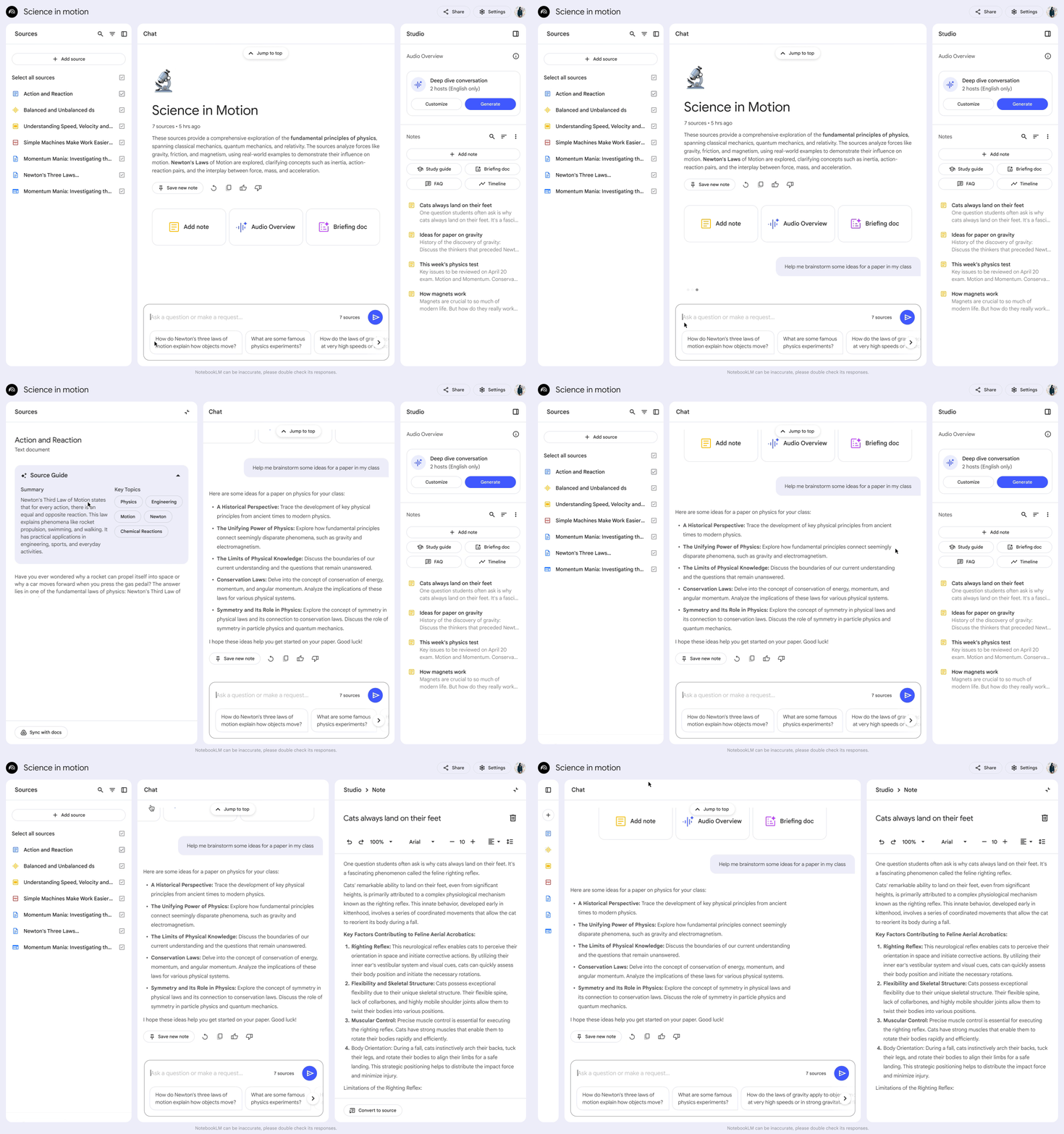
Structure générale : Notebooks, panneaux Discussion / Studio, Sources
Notebooks et indépendance des projets
Un notebook est un espace de travail dédié à un projet spécifique : cours, mémoire, dossier client, veille sectorielle, documentation interne, etc. Chaque notebook contient :
- Un ensemble de sources (copie statique de vos documents)
- Un panneau Discussion (chat)
- Un panneau Studio (artefacts générés : audio, vidéo, cartes mentales, rapports, etc.)
- Des notes (écrites ou générées, convertibles en nouvelles sources)
Point crucial : chaque notebook est indépendant. NotebookLM ne peut pas accéder simultanément aux informations provenant de plusieurs notebooks.
Panneau Discussion
Le panneau Discussion sert à :
- Afficher un résumé généré automatiquement de toutes vos sources
- Poser des questions, donner des instructions (résumer, comparer, expliquer, transformer)
- Sélectionner un style de conversation (voir § 5)
- Configurer la longueur des réponses
- Sauvegarder certaines réponses en notes (« Enregistrer dans une note »)
L’historique des discussions est conservé dans le notebook et n’est accessible qu’à vous, sauf si vous partagez le notebook. Vous pouvez effacer l’historique via le menu à trois points du panneau Discussion.
Panneau Studio
Le panneau Studio est l’atelier de production. C’est là que vous :
- Générez et consultez des résumés audio
- Générez des résumés vidéo
- Créez des cartes mentales
- Créez des rapports (FAQ, guides d’étude, documents de synthèse, timelines)
- Générez des fiches (flashcards) et des questionnaires (quiz)
- Générez des présentations (diaporamas) et des infographies
Lorsque vous ajoutez des sources pour la première fois à un notebook, NotebookLM peut créer automatiquement, une seule fois, quelques artefacts d’exemple (rapport, flashcards, infographie, présentation, résumé audio ou vidéo) pour vous aider à démarrer. Ils ne sont pas comptés dans vos limites d’utilisation.
Types de sources, limites et synchronisation
Types de sources pris en charge
D’après l’aide officielle, NotebookLM est compatible avec les types de sources suivants :
- Texte copié‑collé (création de source à partir d’un simple collage de texte)
- Google Docs
- Google Slides (jusqu’à 100 diapositives)
- Google Sheets (limité à ~100 000 jetons, soit un volume texte conséquent)
- Fichiers texte / Markdown / Microsoft Word / PDF
- Fichiers audio : 3G2, 3GP, AAC, AIF, AIFC, AIFF, AMR, AU, AVI, CDA, M4A, MID, MP3, MP4, MPEG, OGG, OPUS, RA, RAM, SND, WAV, WMA (l’audio est transcrit à l’import).
- Images : TIFF, HEIC, JPEG, AVIF, BMP, GIF, ICO, JP2, PNG, WebP (prise en charge variable selon les formats)
- URLs web : seule la partie texte HTML est importée (sans images ni vidéos intégrées, ni pages derrière paywall).
- URLs YouTube : vidéos publiques avec sous‑titres (importés ou auto‑générés). Seule la transcription texte est importée.
Pour les vidéos YouTube :
- Les vidéos sans sous‑titres ou sans paroles ne sont pas acceptées.
- Les vidéos trop récentes (< 72 heures) peuvent ne pas encore être importables.
- Si la vidéo devient privée ou est supprimée, la source correspondante est retirée du notebook sous 30 jours.
Limites par source et par notebook
Selon l’aide :
- Par source
- Jusqu’à 500 000 mots
- Ou jusqu’à 200 Mo pour les fichiers importés.
- Par notebook (version standard)
- Jusqu’à 50 sources.
- Limites globales et Pro
- Version standard :
- 100 notebooks
- 50 sources par notebook
- 50 requêtes de discussion par jour
- 3 générations audio / jour
- 3 générations vidéo / jour.
- Version Pro (NotebookLM avec capacités Pro / Google AI Pro, etc.) :
- 500 notebooks
- 300 sources par notebook
- 500 requêtes de discussion par jour
- 20 générations audio / jour
- 20 générations vidéo / jour.
- Version standard :
Le fait de partager un notebook ne change pas la limite de sources par collaborateur : chacun reste contraint par les mêmes plafonds.
Synchronisation et copies statiques
Quelques points essentiels :
- Lorsqu’un fichier Drive (Docs, Slides, Sheets) est importé, NotebookLM crée une copie statique pour l’analyse.
- NotebookLM ne peut pas modifier vos fichiers d’origine dans Drive.
- Si le fichier d’origine change, vous devez resynchroniser la source :
- Un bouton « Cliquer pour synchroniser avec Google Drive » apparaît dans le panneau Sources (si vous avez les droits d’édition sur le fichier).
- Pour les autres types de sources (PDF, URLs, fichiers uploadés), il faut supprimer et réimporter manuellement.
Ajout et découverte de nouvelles sources : import, Fast Research, Deep Research
Import manuel : Drive, URL, YouTube, audio local
Vous pouvez ajouter une source de plusieurs façons :
- Via Google Drive :
- Vous sélectionnez des fichiers Docs / Slides / Sheets.
- NotebookLM en fait une copie statique et reformate le contenu pour l’analyse.
- Via une URL web :
- Vous collez l’URL d’une page HTML publique hors paywall.
- NotebookLM n’importe que le texte de la page.
- Via une URL YouTube :
- Vidéos publiques avec sous‑titres.
- Transcription texte importée comme source.
- Limites : 500 000 mots maximum pour le fichier de sous‑titres.
- Via un fichier audio local :
- Nombreux formats pris en charge.
- L’audio est transcrit, puis la transcription sert de source textuelle.
- Les contenus audio sans paroles ne sont pas traitables.
Fast Research : recherche rapide de sources
Fast Research est un mode de recherche intégré pour trouver et importer rapidement des sources :
- Dans le panneau Sources (ou depuis l’écran d’accueil), vous saisissez une requête, par exemple :
- « Anatomie du papillon »
- « Découvertes de fossiles les plus importantes »
- « Documents sur la planification du 4e trimestre ».
- Vous choisissez de chercher dans Web ou dans Drive.
- NotebookLM affiche une liste de résultats avec :
- titre,
- brève description du lien avec votre requête,
- lien vers la page complète.
- Vous sélectionnez les résultats pertinents pour les importer comme sources dans votre notebook.
Fast Research fonctionne aussi dans l’application mobile NotebookLM (requête dans le champ de prompt de la page d’accueil).
Deep Research : recherche agentive avancée (Gemini)
Deep Research est une fonctionnalité agentive (pilotée par un agent IA) qui permet :
- De parcourir automatiquement des centaines de sites web
- D’analyser les résultats
- De produire un rapport Deep Research de plusieurs pages
- De lister toutes les sources pertinentes (citées ou non citées) associées au rapport.
Fonctionnement général :
- Dans le panneau Sources, vous saisissez une requête.
- Vous activez Web + Deep Research.
- Vous lancez la recherche.
- Après quelques minutes, NotebookLM affiche :
- un rapport détaillé,
- une liste de sources pertinentes.
- Vous sélectionnez les résultats que vous souhaitez importer comme sources.
Points à noter :
- Disponible uniquement aux utilisateurs de plus de 18 ans.
- Soumise à des limites d’utilisation : si celles‑ci sont dépassées, l’import peut être partiel.
- Les résultats non importés sont supprimés lorsque vous quittez le mode Deep Research.
Utiliser le chat : paramètres, styles, citations, limites
Utilisation générale du chat
Avec vos sources importées, vous pouvez :
- Poser des questions sur le contenu
- Demander des actions (résumer, extraire des points clés, comparer, créer un plan, etc.)
- Configurer le style et la longueur des réponses
- Sauvegarder des réponses comme notes
Les réponses de NotebookLM dans le chat sont uniquement basées sur vos sources. Si vous demandez quelque chose de purement créatif sans lien avec les documents (par ex. « Récris la fin de ma nouvelle »), vous pouvez recevoir « NotebookLM ne peut pas répondre à cette question » et être invité à reformuler.
Pour chaque réponse, NotebookLM :
- Utilise des citations directes (texte et parfois images) issues de vos sources
- Affiche ces références sous forme de liens cliquables
- Permet, en survolant ou en cliquant, de voir le texte d’origine en contexte.
Vous pouvez cocher/décocher des sources dans le panneau Sources pour limiter la base d’information utilisée.
Paramètres du chat : styles et longueur
Dans le panneau Discussion, le menu Configurer le chat permet :
- De choisir un style de conversation :
- Par défaut : recommandé pour la recherche générale et le brainstorming.
- Guide d’apprentissage : idéal pour le contenu éducatif et l’assimilation de nouveaux concepts.
- Personnalisé : pour définir un rôle ou un ton spécifique, par exemple « Réponds comme si tu étais un doctorant en physique » ou « Imagine que tu es maître de jeu pour un jeu de rôle ».
- De choisir une longueur de réponse :
- Par défaut
- Plus longue
- Plus courte
Historique, notes et limites de réponse
Fonctionnalités clés :
- Enregistrer dans une note : pour conserver une réponse importante sur le noteboard. Le format d’origine (tableaux, références cliquables) est préservé.
- Supprimer l’historique des discussions : via le menu trois points du panneau Discussion.
- Ajouter une note : directement depuis le chat, pour créer une note manuelle à partir de votre réflexion.
NotebookLM peut ne pas répondre dans plusieurs cas :
- Avertissements de sécurité (contenus violents, sexuels, etc.) même dans un contexte historique.
- Formulation trop vague : si votre question est floue, préciser le périmètre (source, passage, thème).
- Informations non disponibles dans les sources : NotebookLM ne va pas chercher automatiquement sur le web (sauf via Fast/Deep Research que vous déclenchez).
Notes : création, conversion en sources et actions rapides
Créer et gérer des notes
Vous pouvez utiliser les notes pour :
- Recueillir et organiser des informations
- Noter vos interprétations et enseignements tirés des sources
- Ajouter vos propres réflexions
Deux manières de créer une note :
- Rédiger une note
- Dans la section Notes du panneau Studio, cliquer sur « Ajouter une note »
- Saisir ou coller du texte.
- Enregistrer une réponse de chat dans une note
- Sur une réponse intéressante, sélectionner « Enregistrer dans une note ».
- Les notes issues du chat ne sont plus modifiables (mais restent consultables et utilisables).
Vous pouvez créer jusqu’à 1 000 notes par notebook.
Convertir des notes en sources
Pour transformer vos notes en partie intégrante du corpus :
- Convertir une note en source :
- Ouvrir la note.
- Sélectionner « Convertir en source ».
- Convertir toutes les notes en une source :
- Dans la section Notes, cliquer sur Plus.
- Sélectionner « Convertir toutes les notes en une source ».
Les notes (écrites ou enregistrées) sont épinglées sur le noteboard au‑dessus de la fenêtre de chat.
Actions rapides sur les notes
NotebookLM propose plusieurs actions rapides pour transformer un ensemble de notes ou un texte sélectionné :
- Fusionner plusieurs notes en une seule
- Demander des commentaires constructifs sur votre texte ou argumentation
- Créer une synthèse claire et concise de plusieurs notes
- Générer un plan structuré par thèmes
- Créer un guide d’étude (questions clés, glossaire)
- Obtenir des suggestions d’idées associées aux sources
- Créer une source unique contenant toutes vos notes
Les modifications sur les notes sont synchronisées en temps réel pour tous les co‑éditeurs du notebook.
Cartes mentales (mindmaps)
Les cartes mentales sont des résumés visuels de vos sources : elles affichent les thèmes principaux et les idées associées sous forme de diagramme ramifié.
Quand utiliser les cartes mentales ?
Elles sont particulièrement utiles pour :
- Obtenir un aperçu rapide d’un sujet et de ses thèmes clés
- Explorer et apprendre de nouvelles notions (vue d’ensemble avant l’étude détaillée)
- Associer des idées et visualiser les liens souvent difficiles à percevoir dans un texte linéaire
- Organiser vos pensées pour mieux comprendre et mémoriser.
Génération et interaction
Pour générer une carte mentale :
- Ouvrir un notebook existant (avec des sources)
- Dans le chat, sélectionner le chip “Carte mentale”
- Une nouvelle note contenant la carte mentale est créée dans le panneau Studio.
Pour interagir :
- Zoom avant / arrière et défilement pour naviguer dans la carte
- Développer / réduire des branches pour explorer plus ou moins finement
- Cliquer sur un nœud pour poser une question dans le chat sur ce thème précis
- Télécharger la carte (PNG) ou quitter via les options en haut à droite.
Vous pouvez partager une carte mentale en :
- Partageant le notebook (l’autre utilisateur pourra la charger dans le Studio)
- Téléchargeant l’image puis en la transmettant comme fichier.
Résumés audio (Audio Overviews)
Générer un résumé audio
Pour générer un résumé audio dans NotebookLM :
- Ouvrir un notebook (et importer des sources).
- Dans le panneau Studio, sélectionner Résumé audio.
- Choisir un format :
- Analyse approfondie (par défaut) : conversation détaillée entre deux hôtes IA qui analysent et relient les thèmes de vos sources.
- Briefing : présentation rapide, généralement < 2 minutes, par une seule voix.
- Critique : évaluation constructive d’un contenu (dissertation, document de conception).
- Débat : débat formel entre deux hôtes sur un thème.
- Choisir une langue de sortie (dans les limites disponibles).
- Ajuster la longueur (Plus courte, Par défaut, Plus longue – en anglais uniquement à ce jour).
- Saisir un prompt d’instructions pour orienter l’audio (thèmes, niveau d’expertise, angle pédagogique…).
La génération se fait en arrière‑plan : vous pouvez continuer à utiliser NotebookLM pendant ce temps. Les voix et le contenu sont générés par IA et peuvent contenir des inexactitudes ou des artefacts sonores.
Gestion, rechargement, partage
Depuis le Studio, vous pouvez :
- Lire un résumé audio : lecture, pause, avance/recul, vitesse
- Modifier les paramètres de génération (langue, longueur, sélection de sources, prompts) via l’icône crayon
- Charger un résumé audio précédent (option « Charger ») pour réécoute ou partage
- Télécharger l’audio (sur mobile, il apparaît dans la section « Téléchargés » de l’app)
- Basculer en mode interactif (bêta, en anglais) pour « converser » avec les hôtes IA pendant l’écoute.
Partage possible :
- Partager un lien public vers l’audio
- Partager tout le notebook (accès aux sources + audio)
- Télécharger et partager l’audio lui‑même.
Résumés vidéo, infographies, présentations
Résumés vidéo
NotebookLM permet de générer des résumés vidéo à partir de vos sources :
- Vous choisissez un type de vidéo et des paramètres (langue, longueur, sources, prompts).
- Vous pouvez ensuite personnaliser certains aspects selon les versions (notamment en Pro).
- Les vidéos générées peuvent être lues, rechargées (« Charger »), téléchargées ou partagées via lien ou via partage du notebook.
La langue de sortie des vidéos est configurable dans les paramètres de génération.
Infographies
Les infographies transforment des informations complexes en un visuel unique et attrayant :
- Générées dans le Studio
- Format portrait, contenu concis
- Non personnalisables pour l’instant (structure standard)
- Téléchargeables au format PNG pour réutilisation.
Elles sont conçues pour aider à comprendre rapidement les points principaux, visualiser des données ou des relations entre concepts.
Présentations (diaporamas)
NotebookLM peut générer des présentations (jeux de diapositives) :
- Générées et consultées dans le Studio, diapos défilables
- Actuellement non personnalisables (taille standard, contenu détaillé mais non éditable dans l’interface)
- Pensées comme un moyen rapide de produire des supports à partir de vos sources (présentations de concepts clés, résumés de rapport, etc.).
Flashcards, quiz, timelines et autres rapports
Dans le Studio, vous pouvez aussi générer des rapports structurés :
- FAQ (questions fréquentes)
- Guides d’étude
- Documents de synthèse
- Timelines (chronologies)
- Rapports personnalisés (vous proposez votre propre type de rapport).
Pour les fiches (flashcards) et questionnaires (quiz) :
- Génération et affichage dans le Studio
- Paramétrage possible :
- langue,
- nombre de questions (moins, standard, plus),
- niveau de difficulté (facile, moyen, difficile),
- sélection/désélection de sources,
- ajout de prompts de consigne.
- Sur mobile, vous pouvez :
- retourner les flashcards pour voir les réponses,
- consulter vos résultats de quiz et recommencer.
- Un bouton « Expliquer » permet de demander à NotebookLM d’expliquer une fiche ou une réponse de quiz.
Partage, notebooks publics et analytics
Partage privé
Vous pouvez partager un notebook avec d’autres utilisateurs :
- Lecteur : accès en lecture seule aux sources et notes.
- Éditeur : peut afficher, ajouter, supprimer des sources et notes, et partager à son tour.
Selon le type de compte :
- Comptes Gmail personnels : partage possible avec jusqu’à 50 utilisateurs, pas avec des groupes Google.
- Comptes Enterprise / Education : partage illimité avec utilisateurs et groupes Google au sein de la même organisation.
En Pro, les propriétaires et éditeurs peuvent partager un notebook « Discussion uniquement », donnant accès au chat mais pas aux sources complètes, et définir un message de bienvenue.
Partage public et notebooks de sélection
Vous pouvez rendre un notebook public et partager un lien accessible à toute personne disposant d’un compte Google.
NotebookLM propose aussi une sélection de notebooks publics :
- Vous pouvez les parcourir et les ouvrir pour explorer des cas d’usage ou des exemples.
- Il est possible de signaler des notebooks publics en cas de problème (contenu inapproprié, violation de règles, etc.).
Données analytiques (Pro)
Avec les capacités Pro, NotebookLM fournit des données analytiques sur l’utilisation :
- Utilisateurs par jour : nombre d’utilisateurs ayant envoyé au moins une requête (propriétaire inclus)
- Requêtes par jour : nombre total de requêtes sur les 7 derniers jours
Conditions :
- Le notebook doit être partagé avec au moins quatre autres utilisateurs
- Avoir eu des activités de discussion sur les 7 derniers jours
- Les données sont actualisées environ toutes les 24 heures.
Mobile : capacités et limites
L’application mobile NotebookLM permet déjà :
- Fast Research depuis la page d’accueil
- Utilisation des résumés audio (écoute, téléchargement pour usage hors connexion dans l’app)
- Génération et consultation de flashcards et questionnaires
- Génération et consultation d’infographies et de diaporamas.
Mais plusieurs fonctionnalités y sont encore limitées ou absentes :
- Pas (ou pas encore) de :
- création et affichage de notes,
- cartes mentales, guides d’étude, timelines, documents de synthèse dans l’app,
- partage de notebooks (public ou privé) directement depuis l’app,
- sélection de notebooks depuis l’onglet dédié.
- Les réglages avancés de chat et les analytics ne sont pas disponibles.
- La synchronisation entre appareils peut être retardée (redémarrer l’application en cas de souci).
L’aide officielle recommande d’utiliser la version ordinateur pour profiter pleinement de NotebookLM.
Comptes professionnels, Pro, Enterprise, confidentialité et droits d’auteur
Workspace, Education, Enterprise
NotebookLM est disponible pour la plupart des comptes Google professionnels ou scolaires. Sa disponibilité et les limites dépendent de votre édition Workspace et des modules achetés (Google AI Pro, AI Ultra, AI Expanded Access, etc.).
Pour les éditions Workspace / Education :
- NotebookLM est souvent un service principal, comme Gmail ou Docs.
- Les conditions d’utilisation de Google Cloud et les règles de confidentialité Workspace s’appliquent.
Pour NotebookLM Pro / Enterprise :
- Limites plus élevées (plus de notebooks, sources, requêtes, audio/vidéo).
- Fonctionnalités premium : personnalisation avancée des discussions, partage avancé, analytics.
- Côté Enterprise : protections supplémentaires (VPC SC, IAM, sécurité et confidentialité de niveau entreprise).
Confidentialité, données et utilisation des contenus
Points clés de l’aide :
- Les fichiers importés, vos requêtes et les réponses générées ne sont pas examinés par des réviseurs humains ni utilisés pour entraîner les modèles d’IA générative, sauf si vous envoyez explicitement des commentaires.
- Si vous envoyez des retours, Google peut examiner le contexte complet de l’interaction (reqûetes, imports, réponses) pour améliorer le service.
- Google peut traiter vos données pour prévenir fraudes, abus et problèmes techniques.
- Pour Workspace / Education, les règles de confidentialité de Google Cloud / Workspace s’appliquent, avec des garanties supplémentaires.
Droits d’auteur et usage responsable
L’aide rappelle :
- Respectez les lois sur les droits d’auteur : ne partagez pas de contenus protégés sans autorisation.
- En cas d’atteinte répétée, Google peut supprimer le compte concerné.
- Google ne revendique pas la propriété des contenus que vous générez avec NotebookLM.
- Vous pouvez signaler des atteintes présumées aux droits d’auteur via les procédures standard.
- NotebookLM peut supprimer des notebooks ou résumés audio en cas de non‑respect des Conditions d’utilisation (y compris le règlement sur les utilisations interdites).
Enfin, NotebookLM ne doit pas être utilisé pour des conseils professionnels médicaux, juridiques, financiers ou autres : les contenus générés ne remplacent jamais l’avis d’un professionnel qualifié.
Auteur : WebToulouse
- SIRET : 534 913 769 00012
- Siège social : 1 impasse Jean-Pierre Blanchard, 31400 Toulouse, France
- Contact : 09 53 32 33 33 — contact@webtoulouse.fr
- Directeur de la publication : WebToulouse
- Dernière mise à jour :20/03/2026
- Corrections : En cas d’erreur ou d’information obsolète contactatwebtoulouse.fr